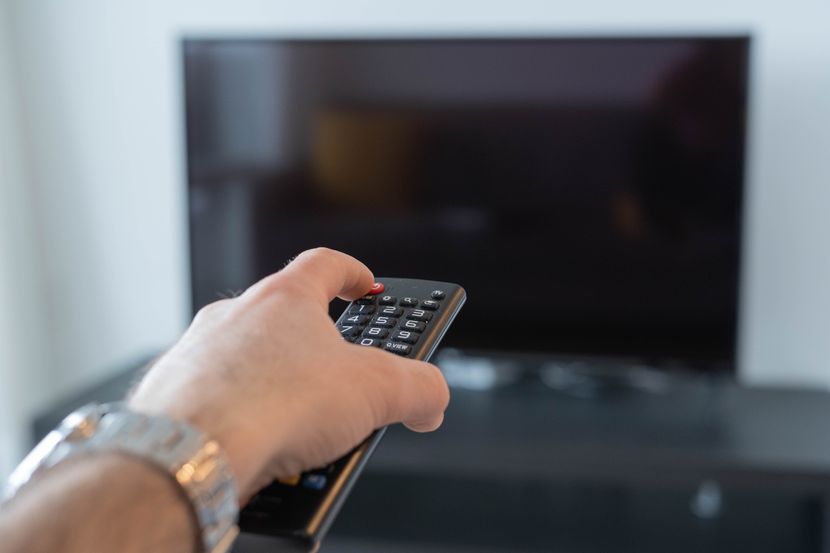
Platili ste dobar televizor, ali slika vas razočarava? Proverite ovih pet podešavanja


Televizor u prodavnici izgleda fantastično. Boje su intenzivne, slika blistava, svaki detalj privlači pažnju. A onda ga donesete kući i shvatite da filmovi izgledaju neprirodno, tamne scene gube detalje, a boje su potpuno drugačije. Problem često nije u televizoru koji ste kupili, već u njegovim podešavanjima.
Mnogi televizori u prodavnicama koriste posebne režime sa pojačanom svetlinom i zasićenošću boja. Međutim, takva podešavanja nisu idealna za dnevnu sobu. Evo pet stvari koje vredi proveriti kako biste dobili kvalitet slike koji vaš televizor zaista može da pruži.
Preporučujemo

Čist dom bez puno truda? Vredi promeniti način usisavanja
Bosanski jutjuber ima skoro 4 miliona pratilaca i zarađuje više od 20.000 evra dnevno
1. HDMI Deep Color. Ako koristite PlayStation 5, Blu-ray plejer ili drugi 4K uređaj, proverite da li je uključena ova funkcija. Ona omogućava odgovarajući prikaz signala sa većom dubinom boja i HDR sadržaja. Na LG televizorima nalazi se u Settings > General > External Devices > HDMI Settings > HDMI Deep Color. Podešavanje se proverava za svaki HDMI ulaz posebno.
2. Personalized Picture Wizard. Umesto da birate između fabričkih režima kao što su Vivid, Cinema ili Filmmaker, pojedini LG televizori nude alat koji prilagođava sliku vašem ukusu. Televizor prikazuje šest različitih primera, a vi birate dva koja vam se najviše dopadaju. Postupak se ponavlja, nakon čega sistem podešava boje, oštrinu i temperaturu slike prema vašim izborima. Opcija se nalazi u Settings > Picture > Personalized Picture Wizard.
3. Panel Brightness i Black Level. Prejako osvetljenje može da zamara oči, dok prenisko čini sliku tamnom. Slično važi za nivo crne boje: ako je previsok, tamne scene izgledaju isprano, a ako je prenizak, detalji nestaju u senkama. Autor Pocket-linta oba podešavanja drži na približno 50 odsto, ali optimalne vrednosti zavise od modela televizora, osvetljenja prostorije i sadržaja.
4. LED Local Dimming. Na televizorima koji podržavaju lokalno zatamnjivanje, ova funkcija nezavisno kontroliše osvetljenje različitih zona ekrana. Autor koristi režim High kako bi dobio izraženiji kontrast i dublje crne tonove. Podešavanje se nalazi u Settings > Picture > Advanced Settings > Brightness > LED Local Dimming. Na pojedinim modelima jači režim može da izazove svetlosni oreol oko svetlih objekata.
5. Contrast. Kontrast određuje odnos između najsvetlijih i najtamnijih delova slike. Ako je previsok, detalji u svetlim scenama mogu da nestanu, dok preniska vrednost čini sliku manje izražajnom. Autor koristi vrednost od približno 80 odsto, uz dodatno prilagođavanje sadržaju. Opciju možete pronaći u Settings > Picture > Advanced Settings > Brightness > Adjust Contrast.
Važno je da ne kopirate slepo tuđa podešavanja. Vrednosti koje dobro izgledaju na jednom televizoru mogu da daju lošije rezultate na drugom. Nazivi menija takođe se razlikuju među proizvođačima, modelima i verzijama softvera.
(Telegraf.rs)
Vesti u fokusu
Skupština Srbije, sednica rekordno završena! Čupić se obratio na kraju, otkrio svoje opažanje, usledio aplauz
Suve šljive ili urme: Nutricionisti otkrivaju koje voće ima više vlakana, a koja munjevito pokreće lenja creva
Američki kongresmen reagovao na Vučićevu prozivku u Skupštini Srbije
Uživo Poslanici SNS i porodica Dragana J. Vučićevića ispred policijske stanice: Uredniku određeno zadržavanje
Studenti se oglasili nakon incidenta na galeriji Skupštine Srbije: "Želimo da se izvinimo..."
Video: Električni automobili stigli u Novi Sad, ali prava priča je ono što dolazi posle njih
Telegraf.rs zadržava sva prava nad sadržajem. Za preuzimanje sadržaja pogledajte uputstva na stranici Uslovi korišćenja.
Komentari
Priče sa Weba

Ranjena spremačica, pucao učenik: "Blic" saznaje detalje pucnjave u Tehničkoj školi u Kragujevcu (Foto, Video)
Uhapšen otac tinejdžera (17) koji je pucao u školi u Kragujevcu! Imao nelegalno oružje, njegov sin u roku od 6 minuta savladan i uhapšen (video)
Maloletnik zapucao ka tetkicama, a onda mu se zaglavila puška! Otkrivamo jezive detalje pucnjave u školi u Kragujevcu: Sakrio se iza paravana, policija ga savladala!
