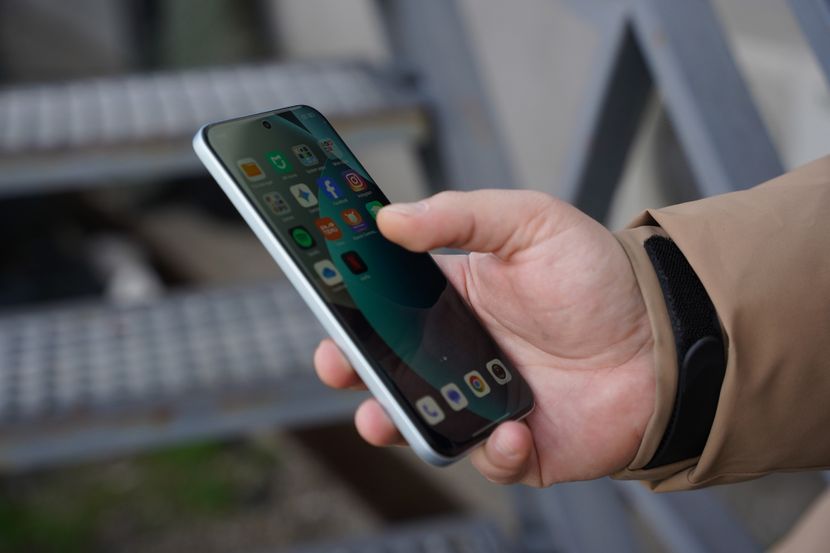
Kako ubrzati Android telefon: Četiri podešavanja koja vredi promeniti


Čak i dobar Android telefon vremenom može početi da deluje sporije, a za neke probleme nije neophodno instalirati dodatne aplikacije ili kupovati novi uređaj. Android već nudi brojne opcije koje mogu da poboljšaju svakodnevno korišćenje telefona, samo što neke od njih nisu naročito lako dostupne.
Evo četiri podešavanja koja vredi proveriti, od bržih animacija do bolje kontrole aplikacija i zaštite podataka.
Preporučujemo

Ako imate LG televizor, evo kako može da radi bolje: Isključite ove četiri opcije
Zašto iPhone nekada prikazuje dugme za odbijanje poziva, a nekada ne?
1. Ubrzajte animacije i telefon će delovati responzivnije
Svaki put kada otvorite aplikaciju, prebacite se između prozora ili izađete na početni ekran, Android prikazuje animaciju. Njeno trajanje možete skratiti kako bi interfejs delovao brže.
Otvorite Settings > About phone i sedam puta dodirnite Build number kako biste aktivirali Developer options. Na Samsung telefonima ova stavka se obično nalazi u meniju Software information.
Zatim u Developer options pronađite Window animation scale, Transition animation scale i Animator duration scale. Sve tri vrednosti promenite sa 1x na 0.5x.
Animacije će trajati kraće, pa će telefon delovati brže. Ipak, ovo podešavanje ne povećava stvarnu snagu procesora niti rešava probleme sa aplikacijama koje se sporo učitavaju.
2. Proverite koje aplikacije rade u pozadini
Android automatski upravlja memorijom i pozadinskim procesima, ali pojedine aplikacije ipak mogu nepotrebno trošiti bateriju ili resurse.
Umesto potpunog isključivanja pozadinskih procesa kroz Developer options, bolje je da otvorite Settings > Apps, pronađete aplikaciju koja pravi problem i proverite njena podešavanja baterije. Na mnogim telefonima moguće je ograničiti njenu aktivnost u pozadini.
Nemojte uključivati opciju "No background processes" kao trajno rešenje za ubrzavanje telefona. Ona može da poremeti rad aplikacija, oteža prebacivanje između njih i izazove njihovo učestalo ponovno pokretanje.
3. Uključite dodatnu zaštitu od krađe telefona
Novije verzije Androida nude funkcije koje mogu zaštititi podatke ako vam neko ukrade telefon. Jedna od najkorisnijih je Theft Detection Lock, koja koristi senzore i algoritme za prepoznavanje pokreta karakterističnih za otimanje uređaja.
Ako sistem prepozna potencijalnu krađu, može automatski da zaključa ekran. Funkciju potražite kroz Settings > Google > All services > Theft protection.
Na podržanim uređajima dostupne su i opcije Offline Device Lock i Remote Lock, koje pružaju dodatnu zaštitu kada telefon izgubi vezu sa internetom ili želite da ga zaključate na daljinu.
4. Prilagodite ekran kako bi bio prijatniji za gledanje
Ako telefon često koristite uveče, proverite opcije za prilagođavanje boja ekrana. Samsung nudi Eye Comfort Shield, dok pojedini Google Pixel modeli imaju funkciju Comfort View.
Ova podešavanja prilagođavaju prikaz boja i mogu učiniti ekran prijatnijim za gledanje. Kod kompatibilnih modela dostupno je i automatsko prilagođavanje intenziteta efekta.
Na Samsung telefonima potražite Settings > Display > Eye comfort shield, dok se na podržanim Pixel uređajima Comfort View nalazi u podešavanjima ekrana.
Ova četiri podešavanja neće pretvoriti star telefon u novi flagship, ali vam mogu pomoći da interfejs deluje brže, da bolje kontrolišete aplikacije i da korišćenje uređaja bude prijatnije i bezbednije.
(Telegraf.rs)
Vesti u fokusu
Uživo Izbori u Americi 2026! Tramp priznao poraz i čestitao demokratama: Republikanci izgubili i Kongres i Senat!
Oglasio se Vulin: "Spavao sam, čekamo da ponovo uđemo u avion"
Evo kako su iznete MILIJARDE iz trezora Alta banke! Saopštenje MUP-a: Poznato i odakle su nošeni džakovi para
Ovo je snimak iz aviona koji je vraćen u Beograd: "Dame i gospodo, govori vam kapetan, pratite instrukcije"
Avion Er Srbije nakon bezbednosne provere svih putnika nastavio let za Moskvu
Video: Električni automobili stigli u Novi Sad, ali prava priča je ono što dolazi posle njih
Telegraf.rs zadržava sva prava nad sadržajem. Za preuzimanje sadržaja pogledajte uputstva na stranici Uslovi korišćenja.
Komentari
Priče sa Weba

EGZODUS SRBA U NAJAVI! Uskoro neradan dan, počinje i školski raspust: Očekuju se gužve u svim pravcima i smerovima, evo u koje TAČNO vreme i sve što treba da znate pre odlaska na put
UHAPŠEN DIREKTOR RHMZ ZBOG PRANJA NOVCA Sumnja se da je zajedno sa još dve osobe "oprao" 650.000 evra preko nekretnina u Srbiji i Crnoj Gori
DIREKTOR PAO ZBOG NAMEŠTANJA TENDERA Preko lažnih papira "ispumpano" 13 miliona dinara iz javnog preduzeća: Oglasilo se Više javno tužilaštvo u Novom Sadu
